
Crystal Reports für SAP Business One mit KI erstellen: der vollständige Leitfaden für KMU
Erfahren Sie, wie Sie Crystal Reports für SAP Business One mit KI schneller und effizienter erstellen – mit GitHub Copilot, ChatGPT und Claude. Praxisnaher Leitfaden für KMU.
Lesedauer: 12-15 Minuten
Inhaltsverzeichnis
- Was ist Crystal Reports für SAP Business One?
- Warum ist Reporting für KMU so wichtig?
- Die typischen Herausforderungen bie der Berichterstellung
- Wie KI die Crystal-Reports-Entwicklung revolutioniert
- Methode 1: GitHub Copilot für SQL-Queries und Formeln
- Methode 2: ChatGPT & Claude als SQL-Assistent
- Schritt-für-Schritt: Crystal Report mit KI-Unterstützung erstellen
- Aktueller Status: Crystal Reports 2025 & SAP Business One 10.0
- Alternativen im Blick behalten
- Fazit und nächste Schritte
- Zugriff auf exklusiven Status-Bericht in Claude Code:
Was ist Crystal Reports für SAP Business One?
SAP Crystal Reports ist das Standard-Reporting-Werkzeug für SAP Business One – das ERP-System, das speziell für kleine und mittelständische Unternehmen (KMU) entwickelt wurde. Es ist direkt in SAP Business One integriert und ermöglicht die Erstellung pixelgenauer, formatierter Berichte auf Basis der SAP-B1-Datenbank.
Was können Sie mit Crystal Reports für SAP Business One tun?
- Dokument-Layouts gestalten: Verkaufs-, Einkaufs- und Produktionsformulare in einem definierten, professionellen Layout
- Operative Berichte erstellen: Lagerbestände, Produktionsauswertungen, Etiketten, Kommissionierliste, Kapazitätsberichte, uvm.
- Management-Berichte aufbauen: Umsatzanalysen, Deckungsbeitragsrechnung, Lieferanten- und Kundenauswertungen
- Parametrisierte Abfragen: Berichte mit flexiblen Filtern. (z.B. nach Datum, Kostenstelle, Artikel oder Kundengruppe, usw.)
Warum ist Reporting für KMU so wichtig?
Kleine und Mittelständische Unternehmen leben von präzisen, zeitnahen Informationen.
Zum Beispiel in der diskreten Fertigung mit ihren komplexen Stücklisten, Produktionsaufträgen und Rückmeldeprozessen reichen Standardauswertungen oft nicht aus.
Typische Anforderungen, die nur mit individuellen Crystal Reports gelöst werden können:
| Berichtstyp | Typische Anforderung |
|---|---|
| Produktionsfortschritt | Welche Fertigungsaufträge sind in welchem Status? Wo gibt es Engpässe? |
| Materialverbrauch vs. Planung | Abweichungsanalyse zwischen geplantem und tatsächlichem Komponentenverbrauch |
| Lieferantenperformance | Termintreue, Qualitätsreklamationen und Preisvergleiche |
| Kapazitätsauslastung | Auslastung von Maschinen und Mitarbeitern über Zeiträume |
| Rückverfolgbarkeit | Seriennummern- oder Chargenverfolgung für Qualitätssicherung und Compliance |
Diese Berichte erfordern komplexe SQL-Abfragen über mehrere SAP-B1-Tabellen hinweg – genau hier hat die traditionelle Crystal-Reports-Entwicklung ihren Zeitaufwand gehabt. Und genau hier setzt der Einsatz von KI an.
Die typischen Herausforderungen bei der Berichterstellung
Wer Crystal Reports für SAP Business One entwickelt, kennt diese Schmerzen:
- Das SAP-B1-Datenbankmodell ist komplex
SAP Business One hat hunderte von Tabellen. Allein für einen Produktionsauftragsbericht braucht man Kenntnisse über `OWOR`, `WOR1`, `OITM`, `OITW` und weitere Tabellen sowie deren Verknüpfungen. Dieses Wissen ist nicht intuitiv und erfordert Erfahrung oder zeitaufwendiges Recherchieren in der SAP-Dokumentation. - Crystal-Reports-Formeln haben eine eigene Sprache
Die Crystal- oder VS-Basic-Syntax-Formeln für Berechnungen, bedingte Formatierungen und Unterdrückungen sind ein eigenes Mini-Ökosystem, das gelernt werden muss. - SQL-Abfragen müssen optimiert sein
Schlecht geschriebene SQL-Queries führen zu langen Ladezeiten und belasten den SAP-B1-Server – besonders bei größeren Datenmengen in der Fertigung problematisch. - Iterative Anpassungen kosten viel Zeit
Ein Bericht, der anfangs einfach aussieht, entwickelt sich durch Kundenwünsche oft zu einem komplexen Gebilde aus Unterberichten, Parametern und bedingten Bereichen.
Lösung: KI als Entwicklungspartner
Wie KI die Crystal-Reports-Entwicklung revolutioniert
KI-Tools wie GitHub Copilot, ChatGPT und Claude können keinen Crystal Report von Grund auf automatisch erstellen – aber sie können die Entwicklungszeit drastisch verkürzen, indem sie:
- SQL-Abfragen generieren: Beschreiben Sie in natürlicher Sprache, welche Daten Sie brauchen, und die KI schreibt den SQL-Code.
- Formeln vorschlagen: Crystal-Formeln für Berechnungen, Datumsformatierungen oder bedingte Logik werden auf Anfrage generiert
- Fehler debuggen: Fehlermeldungen analysieren und Lösungsvorschläge liefern
- Best Practices einhalten: Hinweise auf optimierte Abfragestrategien und Performance-Verbesserungen geben
- Tabellenstruktur erklären: Wenn Sie nicht wissen, in welcher SAP-B1-Tabelle ein bestimmtes Feld liegt, kann KI helfen
Laut SAP selbst können KI-gestützte Entwicklungstools wie Github Copilot den Entwicklungsaufwand für komplexe Formeln, SQL-Abfragen und Ausdrücke durch KI-generierte Snippets erheblich reduzieren und die Effizienz steigern.
Methode 1: GitHub Copilot für SQL-Queries und Formeln
Github Copilot ist der offiziell von SAP empfohlene KI-Assistent für die Crystal-Reports-Entwicklung. SAP hat einen Knowledge-Base-Artikel veröffentlicht, der explizit beschreibt, wie Github Copilot die SAP-Crystal-Reports-Entwicklung optimiert.
Anwendungsszenarien in der Praxis
SQL-Query-Generierung:
Wenn Sie in Crystal Reports mit dem „Database Expert“ eine SQL-Abfrage formulieren müssen, können Sie GitHub Copilot (im SQL-Editor oder in einem Texteditor) folgende Aufgabe übergeben:
Prompt an Copilot:
Prompt Note Section 💡 PromptPrompt an Copilot:„Schreibe eine SQL-Abfrage für SAP Business One, die alle offenen Produktionsaufträge (OWOR) mit dem geplanten Enddatum in den nächsten 7 Tagen abruft, inklusive Artikelname (OITM.ItemName), geplante Menge (OWOR.PlannedQty) und bereits produzierte Menge (OWOR.CmpltQty).“
Das Ergebnis ist ein direkt verwendbares SQL-Statement, das Sie im Crystal-Reports-Datenbankexperten als „SQL-Ausdruck“ oder via ODBC nutzen können.
Formel-Unterstützung:
Copilot kann Crystal-Basic Formeln generieren, zum Beispiel:
Prompt an Copilot:
Vorteile und Grenzen
Vorteile:
- Direkt in VS-Code / Entwicklungsumgebung integriert
- Kontextbezogene Vorschläge während des Schreibens
- Gut für iterative Entwicklung und Debugging
Grenzen:
- Copilot kennt das SAP-B1-Datenbankschema nicht von Haus aus – Sie müssen Tabellennamen und Feldnamen vorgeben
- Keine direkte Integration in den Crystal-Reports-Designer
Methode 2: ChatGPT & Claude als SQL-Assistent
Auch ohne spezifische IDE-Integration können ChatGPT und Claude als mächtige SQL- und Formel-Generatoren eingesetzt werden. Der Vorteil: Sie können längere Kontexte und komplexere Anforderungsbeschreibungen verarbeiten.
Praktischer Workflow für SAP-B1-Berichte
Schritt 1: Anforderung beschreiben
Formulieren Sie Ihre Berichtsanforderung möglichst konkret:
Prompt an ChatGPT / Claude:
Schritt 2: Ergebnis validieren und anpassen
Die KI liefert einen SQL-Code und die Formel. Testen Sie den SQL-Code zunächst direkt in SQL Server Management Studio (SSMS) gegen Ihre SAP-B1-Datenbank, bevor Sie ihn in Crystal Reports übernehmen.
Schritt 3: Iterativ verfeinern
Stellen Sie Folgefragen wie:
- „Ich brauche jetzt noch eine Gruppierung nach Kundengruppe (OCRG.GroupName)“
- „Füge eine bedingte Formatierung hinzu: Zeile rot markieren wenn Lieferdatum überschritten“
Wichtige SAP-B1-Tabellen als Kontext mitgeben
Um die KI-Qualität zu verbessern, geben Sie ihr die wichtigsten Tabellenrelationen mit:
Für Fertigungsberichte:
- OWOR = Produktionsaufträge (Header)
- WOR1 = Produktionsauftragspositionen (Komponenten)
- OITM = Artikelstammdaten
- OITW = Lagerbestand pro Lager
- OWHS = Lager
Für Verkaufsberichte:
- OINV = Rechnungen
… - ORDR = Verkaufsaufträge
- RDR1 = Verkaufsauftragspositionen
- OCRD = Geschäftspartnerstammdaten
Schritt-für-Schritt: Crystal Report mit KI-Unterstützung erstellen
Hier ist ein konkreter Workflow am Beispiel eines Produktionsauftrag-Statusberichts für einen Maschinenbauer:
Aufgabenstellung
Wir wollen einen Bericht, der alle offenen Produktionsaufträge zeigt, gruppiert nach Artikel und Fertigstellungsgrad, mit einer visuellen Hervorhebung für Aufträge, die ihren Plantermin überschritten haben.
Schritt 1: Anforderungen strukturieren (5 Minuten)
Bevor Sie die KI einsetzen, notieren Sie:
- Welche Felder braucht der Bericht?
- Welche Filter sollen möglich sein?
- Wie soll gruppiert / sortiert werden?
- Gibt es berechnete Felder?
Schritt 2: SQL-Abfrage mit KI generieren (10-15 Minuten)
Prompt an ChatGPT / Claude:
Erstelle eine Crystal Reports Bericht für SAP Business One for SQL: Produktionsauftrag-Statusbericht mit Informationen:
Auftragsnummer, Artikelbezeichnung, geplante Menge, fertiggestellte Menge, Starttermin, geplantes Enddatum, Restmenge.
Auswahlkriterien (Filter):
Auftragsstatus (offen, geschlossen, etc)
Fälligkeitsdatum (von-bis)
SAP Business One SDK 10.0 – Database Tables Reference
Ergebnis der KI (Beispiel):
Schritt 3: SQL in Crystal Reports integrieren (10 Minuten)
- Crystal Reports öffnen → Neuen Bericht anlegen
- „Database Expert“ → „Add Command“ (SQL-Befehl direkt eingeben)
- Den generierten SQL-Code einfügen
- Parameter
{?StartDate}und{?EndDate}als Crystal-Parameter definieren - Vorschau prüfen
Schritt 4: Formeln und Formatierung mit KI ergänzen (10 Minuten)
Prompt für bedingte Formatierung:
KI-Ergebnis:
Diese Formel fügen Sie in Crystal Reports unter „Format Field → Background Color → Formula Editor“ ein.
Schritte 5: Bericht testen und in SAP B1 importieren (15 Minuten)
- Vollständige Vorschau im Crystal Designer mit echten Daten
- Speichern unter: Add-Ins → SAP Business One → Speichern unter
- In SAP B1 über „Berichte“ → „Benutzerberichte“ verfügbar machen
- Berechtigungen für relevante Benutzergruppen setzen
Gesamtaufwand mit KI: ca. 50-60 Minuten statt 3-4 Stunden traditionell
Aktueller Status: Crystal Reports 2025 & SAP Business One 10.0
Es ist wichtig, die aktuelle Produkt-Roadmap zu kennen:
Empfohlene Version für SAP Business One 10.0:
Für SAP Business One 10.0 ist Crystal Reports 2020 weiterhin das empfohlene und freigegebene Reporting-Tool. Andere Versionen wie CR 2025 sind für SAP Business One aktuell nicht vorgesehen oder freigegeben.
Was ist mit Crystal Reports 2025?
SAP Crystal Reports 2025 (64-Bit) wurde veröffentlicht und ist Teil der SAP BusinessObjects Roadmap. Der Crystal Reports Designer wird weiterentwickelt – es gibt also keine Abkehr vom Produkt.
Zur SAP-B1-Webclient-Integration:
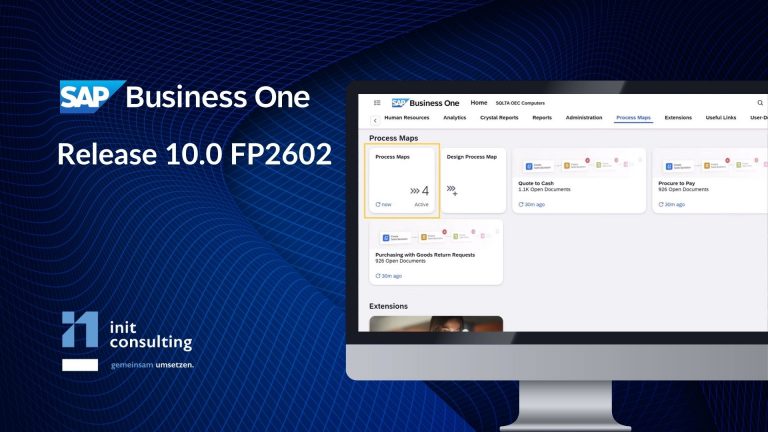
Der SAP Business One Web-Client unterstützt seit Version 10.0 FP 2602 das Betrachten von Crystal Reports Berichten, die im Windows-Client verfügbar sind.
Zugriff auf exklusiven Bericht
Alternativen im Blick behalten
Crystal Reports ist ein bewährtes Werkzeug – aber es lohnt sich, je nach Anforderung auch Alternativen zu kennen:
| Tool | Stärken | Geeignet für |
|---|---|---|
| Crystal Reports 2020 | Pixelgenaue Layouts, tief in SAP B1 integriert, kostenlos enthalten | Standard-Reporting, Belege, strukturierte Auswertungen |
| SAP Business One Analytics | Native BI-Dashboards, Excel-Integration | Management-Cockpits, schnelle Ad-hoc-Analysen |
| Power BI | Starke Visualisierungen, Microsoft-Ökosystem | Wenn bereits M365 genutzt wird; nicht nativ in SAP B1 |
| insightsoftware | Spezialisiert auf SAP-Reporting, natürliche Sprache | Teams ohne SQL-Kenntnisse, komplexe Finanzberichte |
Für KMU mit SAP Business One bleibt Crystal Reports jedoch der kosteneffizienteste und am tiefsten integrierte Einstiegspunkt.
Fazit und nächste Schritte
Crystal Reports für SAP Business One ist kein veraltetes Werkzeug – es wird aktiv weiterentwickelt und ist tief in den SAP-B1-Workflow integriert. Mit dem strategischen Einsatz von KI-Tools wie GitHub Copilot, ChatGPT oder Claude können auch KMU in der diskreten Fertigung hochwertige, individuelle Berichte erstellen, ohne jahrelange Crystal-Reports-Expertise aufzubauen.
Die wichtigsten Erkenntnisse auf einen Blick:
- KI generiert keine fertigen Reports, aber sie reduziert den Aufwand für SQL-Abfragen und Formeln um 60–80 %
- GitHub Copilot ist die offiziell von SAP empfohlene Lösung für die KI-gestützte Crystal-Reports-Entwicklung
- ChatGPT und Claude eignen sich hervorragend als Prompt-basierte SQL- und Formel-Assistenten
- Crystal Reports 2020 bleibt die empfohlene Version für SAP Business One 10.0
- Das SAP-B1-Datenbankschema muss der KI als Kontext mitgegeben werden, damit die Ergebnisse präzise sind
Ihre nächste Schritte:
- Identifizieren Sie 3 Berichte in Ihrem Unternehmen, die bisher manuell erstellt werden
- Testen Sie den oben beschriebenen Workflow mit einem einfachen Produktions- oder Lagerbericht
- Legen Sie eine Bibliothek mit den wichtigsten SAP-B1-Tabellen für Ihre Branche an – sie wird zum wiederverwendbaren KI-Kontext